Domain registrierungsformular.de kaufen?
Wir ziehen mit dem Projekt
registrierungsformular.de um.
Sind Sie am Kauf der Domain
registrierungsformular.de interessiert?
domain@kv-gmbh.de · 0541-91531010
Domain registrierungsformular.de kaufen?
Wie kann man BitLocker ohne Passwort-PIN über das Startmenü deaktivieren?
Um BitLocker ohne Passwort-PIN über das Startmenü zu deaktivieren, müssen Sie zuerst das Startmenü öffnen und nach "BitLocker" suchen. Klicken Sie dann auf "BitLocker-Laufwerkverschlüsselung verwalten". Wählen Sie das Laufwerk aus, das Sie entschlüsseln möchten, und klicken Sie auf "Deaktivieren". Sie werden möglicherweise aufgefordert, Administratorberechtigungen zu bestätigen, bevor der Vorgang abgeschlossen wird. **
Wo ist das Startmenü gespeichert?
Das Startmenü in Windows ist in der Regel im Verzeichnis "C:\ProgramData\Microsoft\Windows\Start Menu" gespeichert. Hier werden die Verknüpfungen zu den installierten Programmen und Apps abgelegt. Zudem gibt es auch ein Benutzer-spezifisches Startmenü, das unter "C:\Users\Benutzername\AppData\Roaming\Microsoft\Windows\Start Menu" zu finden ist. Das Startmenü kann auch über die Einstellungen von Windows 10 angepasst werden, indem man auf "Start" klickt und dann auf "Einstellungen" geht. Von dort aus kann man die Kacheln und Symbole im Startmenü nach Belieben anpassen. **


Ähnliche Suchbegriffe für Startmenü
Top-Angebote
Produkte zum Begriff Startmenü:
-
iMobie AnyUnlock - iPhone Passwort entsperreniMobie AnyUnlock - iPhone Passwort entsperren Haben Sie jemals Ihr iPhone-Passwort vergessen und sich hilflos gefühlt? AnyUnlock bietet eine Lösung für dieses frustrierende Problem. Dieses leistungsstarke Tool hat sich als zuverlässiger iPhone-Entsperrer bewährt und hilft Benutzern, den Zugriff auf ihre Geräte wiederzuerlangen. Mit seiner benutzerfreundlichen Oberfläche und fortschrittlichen Technologie macht AnyUnlock das Entsperren von iPhones einfach und effektiv. In diesem Artikel werfen wir einen genaueren Blick auf AnyUnlock und seine Funktionsweise. Wir geben eine schrittweise Anleitung zum Entsperren des iPhones und erörtern die Vor- und Nachteile dieses Tools. Außerdem betrachten wir wichtige Aspekte wie Touch ID, Face ID und Datenschutz. Am Ende fassen wir unsere Erkenntnisse zusammen und geben eine Empfehlung, ob AnyUnlock der beste Weg ist, um Ihr iPhone-Passwort zu entspe...75,95 €*Versand: 0,00 €Sichere Weiterleitung zum Anbieter
-
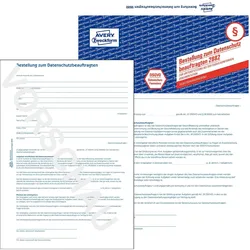
Avery, Formular, Formular DatenschutzbeauftragterDas Formular Datenschutzbeauftragter von Avery Zweckform ist ein praktisches Dokument, das speziell für die Bestellung eines Mitarbeiters zum Datenschutzbeauftragten konzipiert wurde. Es bietet eine klare Struktur und ermöglicht eine einfache Handhabung, um die Anforderungen an den Datenschutz in Unternehmen zu erfüllen. Das Formular ist handbeschriftbar und eignet sich somit ideal für individuelle Anpassungen. Mit einer Abheftlochung ausgestattet, lässt es sich problemlos in Aktenordnern ablegen. Die Verwendung von chlorfrei gebleichtem Papier sorgt zudem für eine umweltfreundliche Option, die den Ansprüchen an nachhaltige Büroprodukte gerecht wird. Das Formular ist im gängigen DIN A4-Format erhältlich und bietet ausreichend Platz für alle erforderlichen Informationen. - Handbeschriftbar für individuelle Anpassungen - Umweltfreundliches, chlorfrei gebleichtes Papier - Praktische Abheftlochung für einfache Archivierung.31,76 €*Versand: 0,00 €Sichere Weiterleitung zum Anbieter
-
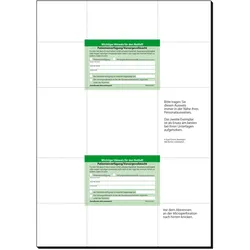
Sigel, Formular, Formular PatientenverfügungDas Formular zur Patientenverfügung von Sigel bietet eine umfassende und rechtssichere Lösung zur Festlegung des eigenen Willens im Gesundheitsbereich. Es enthält zwei Patientenverfügungen sowie einen Vordruck zur Darstellung persönlicher Wertvorstellungen, der als Ergänzung zur Verfügung dient. Darüber hinaus sind eine Vorsorgevollmacht für Gesundheits- und Vermögenssorge sowie eine Betreuungsverfügung enthalten. Die beiliegenden, juristisch geprüften Erläuterungen sind leicht verständlich und bieten wertvolle Informationen zu den einzelnen Vordrucken. Zusätzlich sind zwei praktische Hinweiskarten im Scheckkartenformat und ein passender C4 Umschlag enthalten, um die Dokumente sicher aufzubewahren und im Bedarfsfall schnell zur Hand zu haben. - Rechtssichere Formulierung des Patientenwillens - Inklusive Vordruck zur Darstellung persönlicher Wertvorstellungen - Umfassende Erläuterungen zu den Vordrucken - Praktische Hinweiskarten im Scheckkartenformat.102,80 €*Versand: 0,00 €Sichere Weiterleitung zum Anbieter

-
Wo finde ich das Startmenü?
Das Startmenü ist normalerweise auf einem Windows-Computer zu finden. Um es zu öffnen, klicken Sie auf das Windows-Symbol in der unteren linken Ecke des Bildschirms. Alternativ können Sie die Windows-Taste auf Ihrer Tastatur drücken, um das Startmenü zu öffnen. Dort finden Sie eine Liste von Programmen, Einstellungen und Funktionen, die auf Ihrem Computer verfügbar sind. Sie können auch nach bestimmten Anwendungen suchen, indem Sie den Namen in das Suchfeld eingeben, das im Startmenü angezeigt wird. Wenn Sie das Startmenü nicht finden können, könnte es sein, dass es ausgeblendet oder deaktiviert wurde. In diesem Fall können Sie versuchen, es über die Einstellungen oder die Taskleiste wiederherzustellen. **
-
Stecke ich im Startmenü fest?
Es ist möglich, dass du im Startmenü feststeckst, wenn du Schwierigkeiten hast, das Menü zu verlassen oder auf andere Programme oder Funktionen zuzugreifen. Möglicherweise liegt ein technisches Problem vor, das eine Neustart des Systems erfordert, um das Problem zu beheben. Es könnte auch hilfreich sein, die Einstellungen des Startmenüs zu überprüfen, um sicherzustellen, dass alles korrekt konfiguriert ist. **
-
Wie gelange ich ins Startmenü?
Um ins Startmenü zu gelangen, klicken Sie auf das Windows-Symbol in der unteren linken Ecke des Bildschirms oder drücken Sie die Windows-Taste auf Ihrer Tastatur. Alternativ können Sie auch die Tastenkombination "Windows-Taste + R" verwenden und dann "start" eingeben, um das Startmenü zu öffnen. **
-
Wie komme ich in das Startmenü?
Um in das Startmenü zu gelangen, musst du zuerst auf das Windows-Symbol in der unteren linken Ecke deines Bildschirms klicken. Alternativ kannst du auch die Windows-Taste auf deiner Tastatur drücken. Dadurch öffnet sich das Startmenü, in dem du verschiedene Apps, Programme und Einstellungen finden kannst. Von hier aus kannst du auch die Suche verwenden, um gezielt nach bestimmten Anwendungen oder Dateien zu suchen. Wenn du das Startmenü personalisieren möchtest, kannst du mit der rechten Maustaste auf das Windows-Symbol klicken und "Anpassen" auswählen. **

Wie kommt man ins Windows Startmenü?
Um ins Windows Startmenü zu gelangen, klicken Sie auf das Windows-Symbol in der unteren linken Ecke des Bildschirms oder drücken Sie die Windows-Taste auf Ihrer Tastatur. Alternativ können Sie auch die Windows-Taste + S drücken, um die Suche zu öffnen, und dann nach "Startmenü" suchen. Eine weitere Möglichkeit ist es, mit der rechten Maustaste auf das Windows-Symbol zu klicken. In einigen Versionen von Windows können Sie auch die Windows-Taste + X drücken, um ein Menü mit verschiedenen Optionen, einschließlich des Startmenüs, anzuzeigen. Sobald das Startmenü geöffnet ist, können Sie Programme starten, Einstellungen ändern und auf verschiedene Funktionen und Apps zugreifen. **
Was ist das Startmenü Windows 7?
Was ist das Startmenü Windows 7? Das Startmenü in Windows 7 ist ein zentrales Navigationswerkzeug, das es Benutzern ermöglicht, Programme, Dateien und Einstellungen auf ihrem Computer schnell und einfach zu finden. Es befindet sich in der linken unteren Ecke des Bildschirms und kann durch Klicken auf die Schaltfläche "Start" geöffnet werden. Im Startmenü können Benutzer auf häufig verwendete Programme zugreifen, nach Dateien suchen, Systemeinstellungen ändern und auf andere Funktionen wie den Geräte-Manager und die Systemsteuerung zugreifen. Es ist ein wichtiger Bestandteil der Benutzeroberfläche von Windows 7 und erleichtert die Navigation und Verwaltung des Computers für Benutzer. **
Top-Angebote
Produkte zum Begriff Startmenü:
-
iMobie AnyUnlock - iPhone Passwort entsperreniMobie AnyUnlock - iPhone Passwort entsperren Haben Sie jemals Ihr iPhone-Passwort vergessen und sich hilflos gefühlt? AnyUnlock bietet eine Lösung für dieses frustrierende Problem. Dieses leistungsstarke Tool hat sich als zuverlässiger iPhone-Entsperrer bewährt und hilft Benutzern, den Zugriff auf ihre Geräte wiederzuerlangen. Mit seiner benutzerfreundlichen Oberfläche und fortschrittlichen Technologie macht AnyUnlock das Entsperren von iPhones einfach und effektiv. In diesem Artikel werfen wir einen genaueren Blick auf AnyUnlock und seine Funktionsweise. Wir geben eine schrittweise Anleitung zum Entsperren des iPhones und erörtern die Vor- und Nachteile dieses Tools. Außerdem betrachten wir wichtige Aspekte wie Touch ID, Face ID und Datenschutz. Am Ende fassen wir unsere Erkenntnisse zusammen und geben eine Empfehlung, ob AnyUnlock der beste Weg ist, um Ihr iPhone-Passwort zu entspe...75,95 €*Versand: 0,00 €Sichere Weiterleitung zum Anbieter
-
Avery, Formular, Formular DatenschutzbeauftragterDas Formular Datenschutzbeauftragter von Avery Zweckform ist ein praktisches Dokument, das speziell für die Bestellung eines Mitarbeiters zum Datenschutzbeauftragten konzipiert wurde. Es bietet eine klare Struktur und ermöglicht eine einfache Handhabung, um die Anforderungen an den Datenschutz in Unternehmen zu erfüllen. Das Formular ist handbeschriftbar und eignet sich somit ideal für individuelle Anpassungen. Mit einer Abheftlochung ausgestattet, lässt es sich problemlos in Aktenordnern ablegen. Die Verwendung von chlorfrei gebleichtem Papier sorgt zudem für eine umweltfreundliche Option, die den Ansprüchen an nachhaltige Büroprodukte gerecht wird. Das Formular ist im gängigen DIN A4-Format erhältlich und bietet ausreichend Platz für alle erforderlichen Informationen. - Handbeschriftbar für individuelle Anpassungen - Umweltfreundliches, chlorfrei gebleichtes Papier - Praktische Abheftlochung für einfache Archivierung.31,76 €*Versand: 0,00 €Sichere Weiterleitung zum Anbieter
-
Wie kann man BitLocker ohne Passwort-PIN über das Startmenü deaktivieren?
Um BitLocker ohne Passwort-PIN über das Startmenü zu deaktivieren, müssen Sie zuerst das Startmenü öffnen und nach "BitLocker" suchen. Klicken Sie dann auf "BitLocker-Laufwerkverschlüsselung verwalten". Wählen Sie das Laufwerk aus, das Sie entschlüsseln möchten, und klicken Sie auf "Deaktivieren". Sie werden möglicherweise aufgefordert, Administratorberechtigungen zu bestätigen, bevor der Vorgang abgeschlossen wird. **
-
Wo ist das Startmenü gespeichert?
Das Startmenü in Windows ist in der Regel im Verzeichnis "C:\ProgramData\Microsoft\Windows\Start Menu" gespeichert. Hier werden die Verknüpfungen zu den installierten Programmen und Apps abgelegt. Zudem gibt es auch ein Benutzer-spezifisches Startmenü, das unter "C:\Users\Benutzername\AppData\Roaming\Microsoft\Windows\Start Menu" zu finden ist. Das Startmenü kann auch über die Einstellungen von Windows 10 angepasst werden, indem man auf "Start" klickt und dann auf "Einstellungen" geht. Von dort aus kann man die Kacheln und Symbole im Startmenü nach Belieben anpassen. **
-
Wo finde ich das Startmenü?
Das Startmenü ist normalerweise auf einem Windows-Computer zu finden. Um es zu öffnen, klicken Sie auf das Windows-Symbol in der unteren linken Ecke des Bildschirms. Alternativ können Sie die Windows-Taste auf Ihrer Tastatur drücken, um das Startmenü zu öffnen. Dort finden Sie eine Liste von Programmen, Einstellungen und Funktionen, die auf Ihrem Computer verfügbar sind. Sie können auch nach bestimmten Anwendungen suchen, indem Sie den Namen in das Suchfeld eingeben, das im Startmenü angezeigt wird. Wenn Sie das Startmenü nicht finden können, könnte es sein, dass es ausgeblendet oder deaktiviert wurde. In diesem Fall können Sie versuchen, es über die Einstellungen oder die Taskleiste wiederherzustellen. **
-
Stecke ich im Startmenü fest?
Es ist möglich, dass du im Startmenü feststeckst, wenn du Schwierigkeiten hast, das Menü zu verlassen oder auf andere Programme oder Funktionen zuzugreifen. Möglicherweise liegt ein technisches Problem vor, das eine Neustart des Systems erfordert, um das Problem zu beheben. Es könnte auch hilfreich sein, die Einstellungen des Startmenüs zu überprüfen, um sicherzustellen, dass alles korrekt konfiguriert ist. **
Ähnliche Suchbegriffe für Startmenü
-
Sigel, Formular, Formular PatientenverfügungDas Formular zur Patientenverfügung von Sigel bietet eine umfassende und rechtssichere Lösung zur Festlegung des eigenen Willens im Gesundheitsbereich. Es enthält zwei Patientenverfügungen sowie einen Vordruck zur Darstellung persönlicher Wertvorstellungen, der als Ergänzung zur Verfügung dient. Darüber hinaus sind eine Vorsorgevollmacht für Gesundheits- und Vermögenssorge sowie eine Betreuungsverfügung enthalten. Die beiliegenden, juristisch geprüften Erläuterungen sind leicht verständlich und bieten wertvolle Informationen zu den einzelnen Vordrucken. Zusätzlich sind zwei praktische Hinweiskarten im Scheckkartenformat und ein passender C4 Umschlag enthalten, um die Dokumente sicher aufzubewahren und im Bedarfsfall schnell zur Hand zu haben. - Rechtssichere Formulierung des Patientenwillens - Inklusive Vordruck zur Darstellung persönlicher Wertvorstellungen - Umfassende Erläuterungen zu den Vordrucken - Praktische Hinweiskarten im Scheckkartenformat.102,80 €*Versand: 0,00 €Sichere Weiterleitung zum Anbieter
-
Wie gelange ich ins Startmenü?
Um ins Startmenü zu gelangen, klicken Sie auf das Windows-Symbol in der unteren linken Ecke des Bildschirms oder drücken Sie die Windows-Taste auf Ihrer Tastatur. Alternativ können Sie auch die Tastenkombination "Windows-Taste + R" verwenden und dann "start" eingeben, um das Startmenü zu öffnen. **
-
Wie komme ich in das Startmenü?
Um in das Startmenü zu gelangen, musst du zuerst auf das Windows-Symbol in der unteren linken Ecke deines Bildschirms klicken. Alternativ kannst du auch die Windows-Taste auf deiner Tastatur drücken. Dadurch öffnet sich das Startmenü, in dem du verschiedene Apps, Programme und Einstellungen finden kannst. Von hier aus kannst du auch die Suche verwenden, um gezielt nach bestimmten Anwendungen oder Dateien zu suchen. Wenn du das Startmenü personalisieren möchtest, kannst du mit der rechten Maustaste auf das Windows-Symbol klicken und "Anpassen" auswählen. **
-
Wie kommt man ins Windows Startmenü?
Um ins Windows Startmenü zu gelangen, klicken Sie auf das Windows-Symbol in der unteren linken Ecke des Bildschirms oder drücken Sie die Windows-Taste auf Ihrer Tastatur. Alternativ können Sie auch die Windows-Taste + S drücken, um die Suche zu öffnen, und dann nach "Startmenü" suchen. Eine weitere Möglichkeit ist es, mit der rechten Maustaste auf das Windows-Symbol zu klicken. In einigen Versionen von Windows können Sie auch die Windows-Taste + X drücken, um ein Menü mit verschiedenen Optionen, einschließlich des Startmenüs, anzuzeigen. Sobald das Startmenü geöffnet ist, können Sie Programme starten, Einstellungen ändern und auf verschiedene Funktionen und Apps zugreifen. **
-
Was ist das Startmenü Windows 7?
Was ist das Startmenü Windows 7? Das Startmenü in Windows 7 ist ein zentrales Navigationswerkzeug, das es Benutzern ermöglicht, Programme, Dateien und Einstellungen auf ihrem Computer schnell und einfach zu finden. Es befindet sich in der linken unteren Ecke des Bildschirms und kann durch Klicken auf die Schaltfläche "Start" geöffnet werden. Im Startmenü können Benutzer auf häufig verwendete Programme zugreifen, nach Dateien suchen, Systemeinstellungen ändern und auf andere Funktionen wie den Geräte-Manager und die Systemsteuerung zugreifen. Es ist ein wichtiger Bestandteil der Benutzeroberfläche von Windows 7 und erleichtert die Navigation und Verwaltung des Computers für Benutzer. **
* Alle Preise verstehen sich inklusive der gesetzlichen Mehrwertsteuer und ggf. zuzüglich Versandkosten. Die Angebotsinformationen basieren auf den Angaben des jeweiligen Shops und werden über automatisierte Prozesse aktualisiert. Eine Aktualisierung in Echtzeit findet nicht statt, so dass es im Einzelfall zu Abweichungen kommen kann. ** Hinweis: Teile dieses Inhalts wurden von KI erstellt.